Tampilkan postingan dengan label Tutorial CorelDraw. Tampilkan semua postingan

Jumat, 04 November 2011

Mendesain Pakaian Sendiri


Kali ini blog akan membahas sebuah software yang cukup bagus bagi teman-teman semua yaitu Download Desktop T shirt Creator. bagi kalian yang hobi dengan pakaian distro dan lain-lain, sayang sekali jika seandaninya melewatkan software ini. Dengan Desktop T-shirt Creator, kalian bebas untuk mendesaign sebuah kaos sesuka kalian. Bagi yang tidak mempunyai ilmu dalam dunia seni grafis seperti Photoshop, maka kalian akan terbantu dengan software Desktop T-shirt Creator.

1.     Untuk menjalankan program ini, kalian harus terkoneksi ke internet dan platform Adobe AIR. Install terlebih dahulu Adobe AIR dan Download program Sonic Shack. Sebaiknya kalian menyimpanannya ke dalam komputer kalian dan install seperti biasa.
2.     Setelah instalasi selesai, jalankan program Sonic Shack Designer tersebut.
3.     Tergantung pada koneksi internet kalian, program akan mengambil konten dari internet. Sebagai langkah awal, kalian bisa memilih jenis pakaian yang akan kalian desain.
4.     Kalian bisa mengganti sudut pandang dan warna pakaian dengan mengklik icon yang ada di sebelah kiri atas gambar.
5.     Bila ingin menambahkan gambar ke pakaian tersebut, kalian bisa mengklik icon Art Gallery.
6.     Bila ingin menambahkan gambar kalian sendiri, kalian bisa mengklik icon Upload. Klik tombolUpload Image dan pilih gambar sesuka kalian. Hanya tambahan, lebih baik menggunakan gambar berformat PNG agar latar belakang terlihat transaparan.
7.      Kalian juga bisa menambahkan tulisan ke pakaian dengan membuka menu Add Text.
8.     Setelah selesai, kalian bisa menyimpannya secara online dengan mengklik tombol Save yang ada di bagian bawah. Setelah itu, akan muncul sebuah kotak dialog box tersebut. Kalian harus mengisi email dan nama desain.
9.     Di pojok sebelah kana ada beberapa icon yang berguna untuk melakukan pembelian secara online, mencetak desain, mengirim desain dan melihat detail pakaian yang akan dibuat.

Catatan : untuk software ini bersifat online jadi bila kalian tidak ada koneksi internet maka software ini tidak bisa digunakan. Terima kasih sudah membaca artikel Download Desktop T-shirt Creator.

Jumat, 19 Agustus 2011

Menghindari Missing Font dengan Mengconvert

Cara lain agar huruf yang anda gunakan tidak berubah saat di buka di komputer lain yang tidak memiliki huruf yang sama adalah dengan Convert to Curves. Hanya saja terdapat perbedaan dengan Prepare for service Bureau. Jika dalam Prepare for service Bureau pengeditan terhadap huruf masih bisa dilakukan. Sementara dalam Convert to Curves, huruf dikonversi menjadi kurva sehingga anda tidak bisa mengedit jenis huruf maupun format paragraf. Tapi, untuk desain yang siap cetak, cara ini sangat tepat dan aman. Berikut ini adalah langkah-langkah untuk mengkonversi sebuah teks menjadi kurva. 

1.Anggaplah anda telah membuat sebuah teks, misalnya tulisan  
Ahmad Fadil M.A.

2.Pilih Pick Tool yang ada di Toolbox.

3.Pilih Teks Ahmad Fadil M.A. dengan cara mengekliknya. Sebuah teks atau objek terpilih akan langsung ditandai dengan kotak-kotak kecil berwarna hitam disekelilingnya.


4.Klik Arrange > Convert to Curves atau tekan Ctrl+Q.
maka jadinya akan seperti di bawah ini....bhs jawane ya pisah dewek2...


Menghindari Missing Font

Prepare for Service Bureau adalah salah satu fasilitas penting yang ada dalam CorelDRAW X4. Fungsinya untuk mengamankan teks. Fasilitas ini sangat bermanfaat ketika anda bekerja dengan teks (membuat naskah, Company Profile, dll) untuk diserahkan ke sebuah perusahaan tertentu. 

Biasanya para pengguna CorelDRAW sering melupakan atau mengabaikan fasilitas yang satu ini. Padahal huruf yang digunakan saat membuat teks, belum tentu dimiliki para pengguna komputer lainnya. Tidak masalah jika teks yang anda buat hanya untuk keperluan sendiri di rumah. Tapi jika teks tersebut akan dicetak atau diserahkan ke sebuah perusahaan tertentu, wajib anda menggunakan Prepare for Service Bureau. 

Dengan memilih Prepare for Service Bureau, desain yang anda simpan (save) akan dimasukkan ke dalam sebuah folder tersendiri beserta dengan huruf-hurufnya. Sehingga apabila terjadi Missing Font (ketiadaan huruf yang sama) saat dibuka di komputer lain, anda tinggal menginstal huruf-huruf yang disertakan tersebut. Untuk membuatnya, ikuti langkah-langkah berikut ini. 

1. Setelah pembuatan teks selesai, tekan File >
 Prepare for service Bureau. 
2. Saat kotak dialog Prepare for service Bureau Wizard muncul, tekan Next beberapa kali sampai Finish. Jangan lupa untuk memilih di folder apa dokumen akan disimpan.
3. kamu ga kan pernah tau kalau belum mencoba.....jd selamat mencoba

Membuat Text Frame ( Bingkai Text)

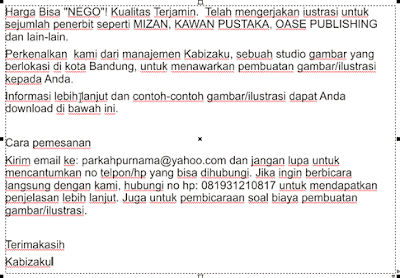
Secara sederhana Text Frames dapat diartikan sebagai bingkai teks. Text Frames digunakan ketika anda bekerja dengan menggunakan banyak teks. Misalnya ketika akan membuat majalah, buku, proposal, surat lamaran, brosur dll. Fungsi Text Frames hampir sama dengan aplikasi pengolah kata seperti Microsoft Office Word. Anda dapat mengatur bentuk perataan teks, alinea, jenis dan warna huruf, jarak antar teks maupun jarak antar baris. Berikut ini cara-cara untuk membuat Text Frames.


Aktifkan Text Frames dengan cara memilih Text>Paragraph Text Frame>Show Text Frames. Text Frameyang aktif akan ditandai dengan tanda centang di samping kiri Show Text Frames.


Pilih Text Tool atau tekan F8 yang ada di Toolbox. Kemudian Klik sambil tahan dan geser Text Tool secara diagonal sesuai keinginan anda.


Mulailah mengetik teks.


Setelah selesai buatlah beberapa pengaturan terhadap teks, perhatikan Property Bar di bawah ini.


Keterangan
1.Untuk Memilih Jenis Huruf
2.Untuk Memilih Ukuran Huruf
3.Untuk Menebalkan Huruf
4.Untuk Memiringkan Huruf
5.Untuk Memberi Garis Bawah pada Huruf
6.Untuk Mengatur Perataan Teks
7.Untuk Memberi Bullet
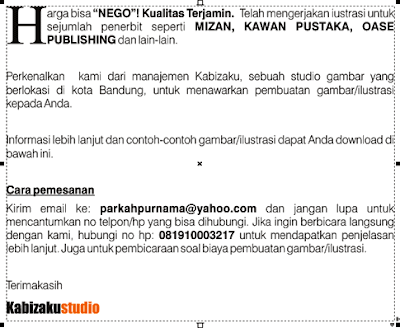
8.Untuk Membuat DropCap


Blok teks yang akan anda edit dan pilih salah satu tombol perintah dalam Property Bar di atas untuk merubahnya. Hasilnya akan terlihat seperti contoh di bawah ini.


sumer:blogupp.com

Senin, 18 Juli 2011

Teknik Transparansi Gambar

CorelDraw juga dapat menggabungkan 2 gambar dengan teknik transparansi sehingga gambar seolah-olah bergabung menjadi satu kesatuan dengan gambar yang lain, coba saja

Teknik ini juga berguna untuk membuat head seuatu website atau blogger sehingga kelihatan lebih atraktif

1. Buka aplikasi coreldraw --> new

2. import gambar [ctrl] + [i] 
disini saya menggunakan 2 gambar yang bisa didownload


download 1

download 2

3. Setelah kedua gambar tersebut di import ke dalam kertas kerja coreldraw maka langkah selanjutnya adalah membuat kedua gambar bertumpuk menjadi satu
Lihat gambar:

pindahkan dengan "move tool" yang letaknya di tool box sebelah kiri paling atas bergambar panah menjadi 


Gambar sebelah atas tertumpuk dengan gambar sebelah bawah 

4. Setelah melakukan hal tersebut maka 
Cari "interactive transparency tool" icon bergambar gelas 


5. Setelah memilih tool tersebut 
Geser pointer secara horisontal dari arah kiri ke kanan

Dan Gambar akan menyatu...!!!! Yeah!!!!

Untuk melihat hasilnya
Tekan [ctrl] + E dan simpan dalam bentuk *.jpeg atau *.JPG

Hasil Gambar Penggabungan Transparasi 

Minggu, 25 Juli 2010

Membuat Logo Sony Ericsson

Berikut ini langkah demi langkah membuat log sorek:
1. Buka corel > Ctrl+N 

2. Buat satu lingkaran dan jangan lupa selalu tekan juga Ctrl + Shift agar lingkaran yg kita buat presisi dengan otomatis.

3. Setelah itu buat lagi satu lingkaran kecil dan letakan seperti pada gambar dibawah ini dan seleksi lalu Combine Ctrl + L


4. Kita buat lagi beberapa lingkaran karena unsur dari logo ini hampir keseluruhan adalah lingkaran. Buat lingkaran yg sama persis dengan lingkaran kedua tadi(copy)

5. Setelah itu kita ke langkah berikutnya. Buatlah 1 lingkaran kecil dan bentuk menjadi elips seperti dibawah ini


Lalu putar dan rekatkan seperti gambar dibawah ini


Kemudian gunakan Beizer Tool untuk membuat object seperti dibawah ini


Gunakan Shape Tool, seleksi semua Node dari object tersebut dan klik Convert Line To Curve


Setelah itu kita ubah object tadi sampai menjadi object pada gambar berikut


Lalu satukan object nomor 1 dan nomor 2 dengan menggunakan Weld


Setelah itu klik pada object 1 atau 2 tadi > tekan Shift dan klik object 3, lalu Trim(sebelah kanan Weld)Dan terbentuklah object baru seperti dibawah ini


Lalu gabungkan/satukan dengan object pertama yg kita buat. Tadi dan jadilah ujud dibawah ini


Beri warna 90% black lalu gunakan Interactive Fill Tool

Kemudian Hilangkan Outlinenya.

6. Bagian pertama selesai, lanjut gan.....
Kita buat lagi Lingkaran kecil dan besar(maaf mungkin saya tidak menyertakan ukuran dikarenakan untuk menghindari hal-hal yg tidak di inginkan..Hehehe...)Kira-kira seperti gambar dibawah ini

Object yang sudah jadi tadi hanya untuk acuan ukuran saja, jika sudah merasa pas dimohon dengan sangat untuk memisahkan object pertama dengan lingkaran-lingkaran baru tadi.

7. Beri warna hijau pada lingkaran kecil dan hijau juga pada lingkaran besar(pisahkan keduanya) kita mulai membuat object ke dua(lingkaran besar) seleksi lingkaran besar dan lalu klik Interactive Fill Tool pada Fill Type yang semula Preset ubahlah menjadi Conical dan buatlah sampai menjadi seperti gambar dibawah ini

Jika sudah, Copy object diatas tadi menjadi dua, object copy dari object tadi beri warna hitam pilih Interactive Transparency Tool dan ubah Transparency Type menjadi Radial lalu edit transparency dengan tool dibawah ini yang dikotak merah


Setelah itu akan muncul jendela sperti dibawah ini


Jangan lupa pilih Custom, lalu tambahkan Node pada kotak merah diatas dengan cara meng-klik dua kali, tambahkan 2 node satu beri warna putih satu hitam lalu klik OK.


Arange sendiri sampai menjadi seperti gambar di atas, saleksi kedua object kedua ini lalu tekan C dan E pada keyboard dan jadilah rupa dibawah ini.


Object kedua selesai, masuk pada object berikutnya.

8. Seleksi ingkaran kecil tadi, pilih Interactive Fill Tool dan ubah Fill Type menjadi Radial lagi lalu Edit Fill pilih Custom dan tambahkan dua node 

Node 1 beri warna hitam, Node 2 = Hitam, Node 3 = Hijau dam Node 4 = Putih, lalu klik OK.
Setelah itu mari kita utak-atik sampai menjadi seperti gambar dibawah ini


Dan object ketiga pun telah selesai.

9. Berikutnya kita gabungkan ketiga object tersebut menjadi seperti gambar dibawah


10. Tearkhir kita gunakan lagi Bezier Tool dan buat object seperti pada gambar dibawah ini(kebanyakan pakai kata “Seperti gambar dibawah ini ya?? Biar deh, gak tau lg musti pake kalimat apa... Hee...)


Wah terlihat tidak ya? Lalu gunakan Shape Tool lagi dan langkahnya seperti pada awal tadi
sampai menjadi gambar ini


Hasilnya adalah yang berwarna kuning diatas, berilah warna hijau object hasil Trim tadi lalu pilih Interactive Fill Tool lagi dan ubah sampai menjadi seperti pada gambar dibawah ini (lagi???)


Tambah kan 3 lingkaran kecil yg berjajar seperti gambar dibawah ini


Group-kan semua object karena sudah selesai logo tadi, tinggal bagaimana kreasi kita, mau ditambah apa juga terserah kita, ini imajinasi kita bukan mereka(hehe...)

Hasil dari Tutorial diatas

Sony Ericsson Logo - code ervyn

Selamat mencoba, semoga berhasil
Membuat Kop Surat
Buka Aplikasi Corel Draw 12 klik start > All Program > CorelDRAW Graphics Suite 12 > CoreDRAW 12, sebelum masuk ke aplikasi tampak pada layar monitor kotak dialog “Welcome to CorelDRAW” tampak seperti pada gambar di bawah ini
corel templates new


pilik New untuk memulai dokumen baru. Pastikan kita memilih page orientation  ”portrait”  yang terletak pada property bar.
pengaturan template
Buat kotak sebagai guideline atau batas kop surat, klik window > Dockers > Object Manager, lalu pada Object Manager pilih panel Guides. Pilih Rectangle tool pada toolbox, buat kotak pada jendela gambar dengan ukuran lebar 195 mm dan tinggi 35 mm. Kunci guides anda dengan mengklik gambar pensil pada panel Guides. Pastikan anda mengaktifkan kembali panel Layer 1.
Pilih Text Tool. Klik pada areal gambar untuk membuat teks kop ”cv Aksaramedia Perkasa”. Atur jenis font dan size pada property bar, pada contoh kami menggunakan font atomic dengan ukuran 55 pt warna blue. Lalukan hal yang sama untuk membuat teks keterangan perusahaan ”General Contractor - Supplier” atur dengan memilih warna putih pada color palette, jenis font Trebuchet MS size 18  bold, variasikan dengan membuat kotak membungkus teks tadi. Atur rata tengah dengan memilih menu Arrange > Align and Distribute > Align Centers Vertically (C). Selanjutnya buat alamat perusahaan, pilih Text tool klik di bawah keterangan perusahaan, gunakan font arial size 11 fill  blue. Di sini terlihat pada kop, keterangan perusahaan dan alamat merupakan teks yang terpisah untuk memudahkan tata letaknya. Terakhir buat dua buah garis dibawah alamat, buat ketebalan garis pertama 2 pt dan garis kedua 1 pt, aktifkan kedua garis tersebut klik kanan pada color palette di warna blue.


Sempurnakan dengan pembuatan logo perusahaan, disini menggunakan modifikasi dari huruf A pada fontatomic setelah di convert to curves, divariasikan dengan lingkaran dengan menggunakan elips tool.Atur warna sesuai keinginan. Hasilnya seperti gambar di bawah ini
contoh 2 Logo kop surat
Tentunya untuk keperluan pembuatan paper plate atau aluminium plate para setter memisahkan setiap warna pada hasil desain-nya, yakni warna blue dan red.
selamat mencoba....& semoga sukses...